বন্ধ করে রাখা সব ওয়েব সাইট ব্রাউজ করার জন্য।

Monday, 31 October 2011
আমাদের দেশে অনেক সময় দেখা যায় যে  অনেক ওয়েব সাইটে ঢুকতে পারিনা কারণ আমাদের দেশের সরকার বন্ধ করে রাখে যেমন এক সময় Facebook বন্ধ করে রেখেছিলো । এই কথা জানেনা খুব কম লোকই । সে সময় কিন্তু আমাদের দেশে অনেকেই ব্যবহার করতো বিভিন্ন উপায়ে । তো আমি আজ আপনাদের সাথে এমন একটা  ব্রাউজারের পরিচয় করিয়ে দেব যা দিয়ে সহজে আমাদের দেশের বন্ধ থাকা ওয়েব সাইট ব্যবহার করতে পাররে।
এখানে ক্লিক করে সফটওয়ারটা ডাউনলোড করে নিন ।
ডাউনলোড হয়ে গেলে সফটওয়ারটির উপর ডাবল ক্লিক করুন এবং লোকেশনটা দেখিয়ে Extract করুন কমপ্লিট হলে যেখানে লোকেশনটা দেখিয়ে দিয়েছেন সেখানে যান Tor Browser নামে একটা ফেডার আছে ওর ভিতর থেকে Start Tor Browser ক্লিক করুন। এবং উপভোগ করুন ।

google adsense ছাড়া Blog থেকে আয়

Saturday, 29 October 2011
আমাদের দেশে  Blog  থেকে Google adsense দিয়ে আয় করা খুব সহজ কাজ নয়।
Google adsense কর্তৃপক্ষ খুবই নিষ্ঠুর । কারনে অকারনে account band করে দেয়।
এছাড়াও  Google adsense কর্তৃপক্ষ বাংলা সাইটে এড দেয় না।
তাই আপনি চাইলে Short  করে আপনার Blog  থেকে আয় করতে পারে॥
কিভাবে করবেন :
প্রথমে এই লিংক এ যান
Join Now Button এ  click  করুন।
Learn More
 একটি Form আসবে সেটি সঠিকভাবে পূরন করুন। Join Now Click  করুন।


আপনার মেইলে একটি একটিভিশন মেইল যাবে। সেটির একটিভিশন লিংক এ Click করে একটিভ করুন।
এবার আপনার Account এ  log in  করুন।


Account এ  log in  করার পর  নিচের মত একটি  Box দেখতে পাবেন।

Download link টি এই Box এ রেখে  Shrink এ Click  করুন।  link টি Short হয়ে যাবে।


এবার আপনার Blog বা  যে কোন Forum এ কোন Download link ‌এর Short  link টি দিয়ে  নিন।
এই Short  link এ Click করে AD SKIP চাপলেই আপনার আয়।
এই আয় আপনার Royalty  এর মত কাজ করবে। আপনি শুধু একবার লিখবে আর যতবার দেখবে ততবারই আপনার আয়।
কেমন আয় হরে এবং কিভাবে উত্তোলন করবেন:
10000 টি Click করলেই আপনার আয় হবে 4 ডলার।
Alterpay  উত্তোলন করা যাবে 5 ডলার হলেই।

খুব সহজে ওয়েব পেজকে PDF এ পরিণিত করা

কিভাবে  খুব কম সময়ে খুব সহজে কিভাবে ওয়েব পেজ কে PDF এ পরিণিত করা যায় । এই কাজ টি সফ্টওয়্যার এবং বিনা সফ্ট্ওয়্যার দ্বারা করা যায়।
টিপস -১
আগে এখান থেকে সফ্টওয়্যারটি ডাউনলোড করে নিন। এবং install করে টুলবারটি এনাবল করুন।(view মেনু তে ক্লিক করে টুলবার এ যান পাশের লিষ্ট থেকে pdf forge enable)
এখন আপনার যে ওয়েব পেজটি পছন্দ বা  PDF করতে চান সেটা ওপেন অবস্থায় উপরের  চিন্হিত অংশে ক্লিক করুন। next  বাটনে ক্লিক করে। আপনি যে লোকেশনে  save করতে চান সেখানে  save  করুন।
টিপস -২
আপনি  যদি গুগলক্রোম ব্যবহার করে থাকেন তাহলে আপনাকে কোন সফ্টওয়্যার  ব্যহার করতে হরে না। আপনি সফ্টওয়্যরি ছাড়াই  PDF করতে  পারবেন। গুগলক্রোম দিয়ে যে পেজ PDF করতে চান সেটা ওপেন অবস্থায়  Ctrl +P  চাপুন।

এবং ডান পাশ্বের ওয়েব পেজের উপর রাইট বাটিনে ক্লিক করে  Save as  এ ক্লিক করুন। Save as  type   এ PDF সিলেক্ট করে সেব করুন।
এই ভাবে করলে ডকুমেন্ট এর সাইজ টা একটু বড় হয়।

ওয়ার্ডপ্রেস দিয়ে বানানো ওয়েব সাইট/ব্লগটির ভিজিটরের খবর জানা

ইদানীং আমার প্রায় সকল পোস্ট-ই ওয়ার্ডপ্রেস বা ওয়েব সাইট সম্বন্ধে লেখা হচ্ছে। কি করি বলেন কারণ বর্তমানে এমন অবস্থা হয়েছে যে ইন্টারনেট ব্যবহার করতে শিখলেই জেনো ওয়েব সাইট আগে একটা দরকার। আর সবাই মেতে উঠেছেন সেই ওয়েব সাইট তৈরি নিয়ে। আজকের এই পোস্টটি বেশ কাজের। বর্তমানে দেখছি বেশির ভাগ ব্যবহারকারি ওয়ার্ডপ্রেস দিয়ে ওয়েব সাইট তৈরি করছেন। ফ্রিলান্সিং মার্কেটপ্লেসে গেলেই বোঝা যায় যে ওয়ার্ডপ্রেস কেমন একটা সিএমএস (কন্টেন্ট ম্যানেজমেন্ট সিস্টেম)। আবার বেশ কিছুদিন থেকে লক্ষ্য করা যাচ্ছে যে ওয়ার্ডপ্রেস দিয়ে ই-কমার্স ওয়েব সাইট ও তৈরি করা হচ্ছে। তাই বর্তমানে ওয়ার্ডপ্রেস দিয়ে সুধু ব্লগ নয় যেকোনো প্রতিষ্ঠান, যেকোনো পণ্যের বিজ্ঞাপন, ব্যক্তিগত ওয়েব সাইট সহ নানান কাজের ওয়েব সাইটের জন্য ওয়ার্ডপ্রেস কে বেছে নেয়া হচ্ছে।
আজ আমি আপনাদের জন্য বেশ প্রয়োজনীয় একটি ওয়ার্ডপ্রেস প্লাগিন এর সাথে পরিচয় করিয়ে দেয়ার জন্যই এই পোস্ট লেখা শুরু করেছি। এই প্লাগিন এর সাহায্য আপনি আপনার ওয়েব সাইটের সকল ভিজিটর অবস্থা সহ ওয়ার্ডপ্রেস.কম এর প্রায় সকল সুবিধা উপভোগ করতে পারবেন।

প্লাগিন পরিচিতঃ

প্লাগিন এর নামঃ Jetpack by WordPress.com
এই প্লাগিন দিয়ে আপনার সেলফ-হস্টেড ওয়ার্ডপ্রেস সাইটের সকল ধরনের ভিজিটর এর অবস্থা জানা সম্ভব। সুধু তাই নয় এই প্লাগিন ব্যবহারে আপনার ওয়েব সাইট কে ওয়ার্ডপ্রেস.কম এর অসাধারণ ক্লাউড ক্ষমতা সম্পন্ন করে তুলে।

প্লাগিন এর ফিচারসমূহঃ

  • আপনার সাইটের সার্ভারে অতিরিক্ত চাপ না সৃষ্টি করেই আপনার ওয়ার্ডপ্রেস ওয়েব সাইটের পরিসংখ্যান করা হয়।
  • WP.me ডোমেইন ব্যবহার করে আপনার ওয়েব সাইটের সকল লিঙ্ক কে সক্রিয় ভাবে ছোট করা যায়।
  • হোভারকার্ড ওয়েব সাইট এর পোস্ট লেখক বা মন্তব্যকারির ছবির (Gravatar ) এর উপরে মাউস রাখলেই সেই লেখক সম্বন্ধে সকল তথ্য Gravatar.Com এর সাহায্যে পরর্শিত হবে।
  • অতি সহজেই ইউটিউব, ডিগ ও ভীমেও ওয়েব সাইটের ভিডিও যেকোনো পোস্ট বা পাতার মাঝে এমবেড (Embed) করার সুবিধা।
  • টুইটার এর সাম্প্রতিক টুইট দেখার জন্য সহজলভ্য উইজেট।
  • যেকোনো পোস্ট শেয়ার করার জন্য রয়েছে ওয়ার্ডপ্রেস.কম এর মত শেয়ারিং বাটন।
  • আপনার লেখালেখি কে আরও গতি সম্পন্ন ও উন্নতি করার জন্য রয়েছে দারুণ ব্যবস্থা যা ব্যবহার করার সাহায্যে আপনার লেখার স্পীল, স্টাইল ও গ্রামার পরীক্ষা করা যাবে।
এছাড়াও রয়েছে আরও অনেক সুবিধা।
তাহলে এতো কিছু সুবিধা যদি আপনি একটি প্লাগিন ব্যবহার করে উপভোগ করতে পান তাহলে আপনি এই প্লাগিনটি নিশ্চয় ব্যবহার করবেন। আর ব্যবহার করা খুব মুস্কিল কাজ নয় সুধু ইন্সটল করেই আপনার পছন্দ মত সেটিংস পরিবর্তন করে নিতে হবে।

প্লাগিন ইন্সটলঃ

প্রথমে আপনার (সেলফ-হস্টেড) ওয়ার্ডপ্রেস ওয়েব সাইট এর ড্যাশবোর্ড এ প্রবেশ করুন। তারপর প্লাগিনস (Plugins) মেন্যু থেকে নতুন আরেকটি (Add New) মেন্যুতে ক্লিক করুন তারপর প্লাগিন্টির নাম "Jetpack by WordPress.com" লিখুন তারপর Search Plugins বাটনে ক্লিক করুন। তাহলে আপনি আপনার কাঙ্ক্ষিত ওয়ার্ডপ্রেস প্লাগিনটি একদম প্রথমেই পেয়ে যাবেন। এখন সেই প্লাগিনটিকে ইন্সটল করুন ইন্সটল সম্পন্ন হলে সক্রিয় (Active) করুন।

প্লাগিনটি সফলভাবে ইন্সটল সম্পন্ন করে সক্রিয় (Active) হলে আপনার ড্যাশবোর্ড নতুন একটা লেখা দেখতে পাবেন ঠিক নিচের ছবির মত।

এখন ওয়ার্ডপ্রেস.কম এ আপনার একটি অ্যাকাউন্ট এর প্রয়োজন হবে। যদি না থাকে তাহলে ওয়ার্ডপ্রেস.কম এ গিয়ে একটি অ্যাকাউন্ট বানিয়ে ফেলুন। আপনার ওয়েবসাইট কে ওয়ার্ডপ্রেস.কম এর সাথে যুক্ত করার জন্য ড্যাশবোর্ড (Dashboard) মেন্যুর নিচে অবস্থিত "Jetpack" মেন্যু তে ক্লিক করুন এবং সেইখান থেকে  "Connect to WordPress.com" বাটনে ক্লিক করুন।

এখন আপনাকে ওয়ার্ডপ্রেস.কম এর ব্যবহারকারী নাম ও পাসোয়ার্ড দিয়ে "Authorize Jetpack" বাটনে ক্লিক করতে হবে।

সফল ভাবে ওয়ার্ডপ্রেস এর সাথে সংযুক্ত হলে নিচের ছবির মত রূপ ধারণ করবে Jetpack ওয়ার্ডপ্রেস প্লাগিন মেন্যু।

এবার প্রয়োজন মত সেটিংস গুলো পরিবর্তন করে নিন। তারপর উপভোগ করুন ওয়ার্ডপ্রেস এর Jetpack প্লাগিন এর সকল সুবিধা। এখন আপনার ওয়ার্ডপ্রেস ওয়েব সাইটির পরিসংখ্যান (Stats) দেখার জন্য Jetpack মেন্যুতে সাব-মেন্যু হিসেবে Site Stats নামক নতুন একটি মেন্যু তৈরি হবে সেখানে ক্লিক করুন। তাহলে দেখতে পাবেন আপনার ওয়েব সাইটির সকল ধরনের পরিসংখ্যান।

উদাহারন স্বরূপ ওয়ার্ডপ্রেস সাইট পরিসংখ্যান এর কিছু ছবিঃ

ওয়ার্ডপ্রেস ড্যাশবোর্ড এর প্রথম পাতায় যেভাবে প্রদর্শন হয়..

এবার সাইট পরিসংখ্যান মেন্যু (Site Stats) মেন্যু থেকে যেরূপে পরিসংখ্যান প্রদর্শিত হয়ঃ

২টি ভিন্ন ধরনের search engine

সকল মোবাইলের বাংলা ফন্টের সমাধান। ১০০% কার্যকরী

Thursday, 27 October 2011
আমি নকিয়া ফোন ব্যবহার করি। যেটাতে আগে বাংলা লেখা দেখা যেত। মাঝে একটা সমস্যার কারণে ফ্ল্যাশ মারতে হয়। এরপরই শুরু হয় যত সমস্যা। আগে যেখানে মজা করে বাংলা ম্যাসেজ,চ্যাট এবং বাংলা ওয়েব সাইট ঘুরতে পারতাম এখন তো আর পারছি না। আর আমার প্রিয় টেকটিউন না দেখলে কি একদিন ও চলে তাই একদিন রাত নেট ঘেটে বের করলাম এই সমাধান অর্থাৎ এই মোবাইল ব্রাউজার। তাহলে আসুন জেনে নেই এর সুবিধাগুলো আর অনান্য ব্রাউজারের অসুবিধাগুলো:
বোল্ট ব্রাউজারের সুবিধা:
  • ১। এটি অনান্য ব্রাউজারের মত বিট ম্যাপ ফন্ট ব্যবহার করে না। এটি সরাসরি বাংলা ফন্ট ইনস্টল করে।

বোল্ট ইন্ডিক বাংলা ভাষা ইনস্টলের নিয়ম।

ওয়েবের বিষয়বস্তু দেখার জন্য ফন্ট ইন্সটল করা হচ্ছে বাংলা ভাষায় লেখা পাঠ্য পড়ার জন্য বা পাঠ্য লেখার জন্য প্রথমবার ডিভাইসে ফন্ট ইন্সটল করতে হয়৷ তিনটি সহজ ধাপে ভারতীয় ফন্ট ইন্সটল করতে হয়৷ ফন্ট তিন ভাবে ইন্সটল করা যায়৷ বোল্ট ইন্ডিক দিয়ে আপনার মোবাইলে বাংলা ভাষা ইন্সটল করার ধাপগুলি নিচে দেওয়া রয়েছে:
বিকল্প 1. ফন্ট স্ব-ইন্সটল
বোল্ট ইন্ডিক-এ বাংলা ভাষা ব্যবহারকারী কোনো ওয়েবসাইট যখন প্রথম খোলা হয়, সেটি মোবাইল ব্যবহারকারীকে প্রয়োজনীয় বাংলা ফন্ট ইন্সটল করতে বলে দেয়৷

বিকল্প 2. ভাষা বদলান
ব্যবহারকারী যখন বোল্ট ইন্ডিক-এর ডিফল্ট ভাষা বদলান তখন সংশ্লিষ্ট বাংলা ফন্ট স্বয়ংক্রিয়ভাবে ইন্সটল হয়ে যায়৷


বোল্ট ইন্ডিক: বাছাই করা আঞ্চলিক ভাষায় ব্যবহারকারী ইন্টারফেস প্রদর্শন করে
বিকল্প 3. ম্যানুয়াল ইন্সটল
আপনার ডিভাইসে বোল্ট ইন্ডিক খুলুন এবং মেনু>পছন্দসই-তে যান৷ পছন্দসই-তে স্ক্রোল করে নিচে ফন্ট ইন্সটল করুন-এ যান এবং সেটিকে বাছুন৷ ফন্ট ইন্সটল করুন স্ক্রীনে আপনি যে ফন্টটি ইন্সটল করতে চান, সেটিকে বাছুন৷


বাংলা ভাষায় বোল্ট ইন্ডিক দিয়ে টাইপ করতে খুবই ভাল লাগে এবং আমরা নিশ্চিত করেছি যাতে সেই অভিজ্ঞতায় কোনো পরিবর্তন না হয়৷ বোল্ট ইন্ডিক-এর কীবোর্ড বাংলা ভাষার উপযোগী করে তৈরি করা হয়েছে যাতে আপনার ডিভাইসে বাংলা ভাষা ব্যবহারের অভিজ্ঞতা মনোগ্রাহী হয়৷

পাঠ্য কী ভাবে লিখবেন

লেখার সময় বাংলা ফন্ট ব্যবহার করার জন্য কীবোর্ড বদলাতে "#" টিপুন৷ # টিপলে আপনার ইন্সটল করা বিভিন্ন ভাষার মধ্যে আপনার প্রয়োজনীয় বাংলা ভাষা পছন্দ করুন , অক্ষরগুলি লেখার জন্য কীবোর্ডের কী টিপুন৷
বোল্ট ইন্ডিক নিজে থেকেই বুঝে নেয় আপনার কোয়ার্টি কীবোর্ড না কি জেনেরিক মোবাইল কীবোর্ড এবং সেই অনুযায়ী লেখার সুবিধার জন্য অক্ষরের তালিকা প্রদর্শন করে৷ কীবোর্ডের কী টিপলে অক্ষর বাছাইয়ের তালিকা দেখতে পাওয়া যায়৷ তীর কী টিপে অথবা অক্ষরগুলির কী একাধিকবার টিপে টিপে আপনি তালিকা ব্যবহার করতে পারেন৷

বাংলা বাছুন "#" কীর টিপে

"4" কী একবার টিপে

"9" কী চারবার টিপে

"2" কী দুবার টিপে

খোঁজার জন্য বাছুন টিপুন

খোঁজার ফলাফল প্রদর্শিত হয়েছে বাংলায়

ভাষা কী ম্যাপিং

BOLT ইন্ডিক-এ টাইপের সুবিধার জন্য নির্বাচিত ভাষার সবকটি ক্যারেক্টার কীপ্যাডের বিভিন্ন কী-তে ম্যাপ করে দেওয়া হয়েছে। নীচে দেওয়া লিঙ্কগুলি থেকে উপযুক্ত লিঙ্কে ক্লিক করে আপনার ফোনের সঠিক কী ম্যাপিং জেনে নিন।

নিউমারিক কীপ্যাডের জন্য

কোয়ার্টি কীপ্যাডের জন্য
  • ১। সরাসরি ফেসবুকে বসেই বাংলায় চ্যাট ও কমেন্টস করার সুবিধা(অর্থাৎ কোন প্রকার ম্যাসেন্জারের দরকার নেই)।
  • ২। বাংলায় ম্যাসেজ পাঠানোর সুবিধা। এজন্য আপনাকে যা করতে হবে  Bolt browser screen এ যান google search box এ mouse রেখে click করুন  mobile # button press করে ভাষা পছন্দ করে আপনার ম্যাসেজটি লিখুন এরপর মোবালের * button এ press korun এবং সব লেখাকে mark all করুন এবং সবশেষে আপনার মোবাইলের ম্যাসেজ বক্সে গিয়ে paste করুন আর send করে দিন কাংখিত নাম্বারে।(বি:দ্র: এটি অমার Nokia 3110c পরিক্ষীত। আশা করি অনান্য Nokia তেও হবে। আর চায়না সেটের জন্য কষ্ট করে ম্যাসেজিং পদ্ধতিটা আপনাকেই বের করে নিতে হবে কারণ উপরোক্ত পদ্ধতিটা আমি ব্যক্তিগতভাবে বের করে নিয়েছি।)
  • ৩। কম্পিউটারের মতই ইনস্ট্যান্ট ফেসবুকের নটিফিকেশন দেখার সুবিধা।
  • ৪। যে কোন প্রকার ওয়েবসাইট পেজকে সেভ করার সুবিধা(অর্থাৎ সেভ করা পেজের মাধ্যমে আপনি অফলাইনেও ওয়েবপেজটি ভিজিট করতে পারবেন) । আর এজন্য আপনাকে এই বোল্ট ব্রাউজারের Menu >Page Tools>Save Page এ Click করুন File Save করার জন্য ফোল্ডার চাইলে দেখিয়ে দিন। কিংবা মেমোরি কার্ড একসেস করার জন্য পারমিশন চাইলে yes করুন।
  • ৫। বিল্ট ইন ডাউনলোড ম্যানেজার।
  • ৬। সরাসরি ইউটিউবের ভিডিও দেখার সুবিধা।

এবার আসুন জেনে নিই অনান্য ব্রাউজারের অসুবিধাগুলো:

  • ১। বিট ম্যাপ ফন্ট ব্যবহার করে যার ফলে লোডিং এ সময় বেশি নেয়।
  • ২। বাংলায় চ্যাট ও কমেন্টস করার সুবিধা দেয় না।
  • ৩। বাংলায় ম্যাসেজ পাঠানোর সুবিধাও পাবেন না।
  • ৪। রিলোডিং ছাড়া ইনস্ট্যান্ট ফেসবুকের নটিফিকেশন দেখার সুবিধা পাবেন না।
  • ৫। ওয়েবসাইট পেজকে সেভ করার সুবিধা দেয় না
  • ৬। সরাসরি ইউটিউবের ভিডিও দেখার সুবিধা দেয় না ।
  • ৭। কোন বড় ওয়েব পেজ এ ঢুকতে সমস্যা করে।
আর হ্যা অবশ্যই ফাইলটি ইন্সটলের পূর্বে একে মেমোরি কার্ড একসেসের অনুমতি দিবেন।

ডাউনলোড লিংক:

http://www.mediafire.com/?zr9ymrhof8e4z

কিভাবে মাত্র একদিনে অ্যাডসেন্স অ্যাকাউন্ট পাবেন?

এটি একটি সর্বজন স্বীকৃত সত্য যে গুগল অ্যাডসেন্স হচ্ছে অনলাইনে আয়ের সবচেয়ে সেরা উপায় গুলোর একটি। সব মানুষই একটি অ্যাডসেন্স অ্যাকাউন্ট পেতে চায়। কিন্তু অ্যাডসেন্স অ্যাকাউন্ট পাওয়া চাট্টি খানি কথা নয়। অ্যাডসেন্স অ্যাকাউন্ট পেতে হলে কিছু নুন্নতম শর্ত পূরণ করতে হয়। আপনারা অনেকেই অ্যাডসেন্স এর নুন্নতম শর্ত গুলো জানেন। তাই নতুন করে লিখলাম না । কিন্তু যারা জানেন না তারা এই আর্টিকেল টা দেখুন
'যদি এমন হয় আপনার সাইট অ্যাডসেন্স এর কোন একটি শর্ত পূরণ করতে ব্যর্থ , কিন্তু আপনি অ্যাডসেন্স অ্যাকাউন্ট পেতে চাইছেন '।
এই সমস্যা সমাধান করার জন্য আমার এই পোস্ট কিভাবে মাত্র একদিনে অ্যাডসেন্স অ্যাকাউন্ট পাবেন । আমি নিজে মাত্র একদিনে অ্যাডসেন্স অ্যাকাউন্ট পেয়েছিলাম ।
অনেক বকবক করে পেললাম , এবার আসল কথায় আসা যাক । যে সাইট থেকে অ্যাডসেন্স পাবেন তার নাম হচ্ছে Flixya.com। এটি একটি অ্যাডসেন্স রেভেনিউ শেয়ারিং সাইট। প্রতিষ্ঠার সময় এটা প্রধানত ভিডিও শেয়ারিং সাইট হিসেবে পরিচিত ছিল । কিন্তু এখন এটি ফটো শেয়ারিং ব্লগিং প্লাটফর্ম এবং সামাজিক যোগাযোগ সাইট হিসেবে সু পরিচিত।  Flixya থেকে অ্যাডসেন্স এ আবেদন করতে হলে আপনাকে নুন্নতম ১০ টি পোস্ট লাগবে। এই পোস্ট গুলো ফটো , ভিডিও , ব্লগ বা এই তিনটির সমষ্টি হতে পারে। আমার মতে ৫ টি ইউনিক ব্লগ পোস্ট, ৩ টি ফটো , এবং ২ টি ভিডিও দিন। আপানার সব কনটেন্ট অবশ্যই অ্যাডসেন্স এর প্রোগ্রাম পলিসি অনুযায়ী হতে হবে। ১০ টি পোস্ট দেওয়ার পরে আপনি অ্যাডসেন্স এ আবেদন করতে পারবেন। Account> monetize> create an adsense account এ ক্লিক করুন। আপানার ই মেইল এড্রেস চাইবে, একটি নতুন ই মেইল এড্রেস দিন।  এবার , আপনার মেইল বক্স চেক করুন, দেখবেন একটা অ্যাডসেন্স instruction মেইল আসছে। মেইল এর সকল নির্দেশনা অনুসরন করুন। এর পরের পদক্ষেপ গুলো স্বাভাবিক নিয়মের মতই।শেষ হয়ে গেল আপনার আবেদন প্রক্রিয়া। অ্যাডসেন্স এর ফিরতি মেইল এর জন্য অপেক্ষা করুন  ।  আশা করি একদিনেই Approve ই মেইল পাবেন ।
কিছু কথাঃ
  • অ্যাডসেন্স অ্যাকাউন্ট পাওয়ার পর আপনি আপনার নিজস্ব সাইটে ব্যাবহার করতে পারবেন, এ ক্ষেত্রে কোন রিভিউ করবে না গুগল ।
  • আপনি flixya  তে monetzation disable করতে পারেন, এতে আপনার অ্যাডসেন্স এর কোন ক্ষতি হবে না।
  • নতুন এবং কম ভিসিটর সম্পন্ন সাইটে অ্যাডসেন্স ব্যাবহার না করাই ভাল।
  • Flixya এবং অ্যাডসেন্স এর নাম ঠিকানা এক রকম রাখার চেষ্টা করবেন ।
  • এই পোস্ট সম্পর্কে কোন প্রশ্ন থাকলে কমেন্ট এর মাধ্যমে জানান।
  • নিচের ফটো গুলো দেখুনঃ

ভিন্ন ধরনের ফ্রিল্যান্সিং এর কাজ

Sunday, 16 October 2011
আজ একটু অন্য ধরনের পোস্ট করতে বসলাম। ফ্রিল্যান্সিং নিয়ে। ফ্রিল্যানশিং এখন অনেক জনপ্রিও একটি কর্মসংস্থান হয়ে দাড়িয়েছে। অনেকে ফ্রিল্যান্সিং করে সাকসেসফুল ও হচ্ছে। আমারা সাধারনত, freelancing, বা odesk এ কাজ করে থাকি। আজ আমি একটি অন্য ধরনের কাজের রাস্তা দেখাতে এসেছি।
ফ্রিল্যান্সিং সাইট গুলোতে কাজ পেতে হলে অনেক অভিজ্ঞ বা জানা বোঝার বেপার আছে। আমরা কতজন ই বা অত জান নে ওয়ালা। আমরা হয়ত অনেক কাজ এ পারি যা এসব ফ্রিল্যান্সিং সাইট এ কোন দাম দেয় না।

http://fiverr.com/ একটি ভিন্ন ধারার ফ্রিল্যান্সিং সাইট। এখানে আপনি আপনার পছন্দ মত কাজ অফার দেবেন। মানুষ সেটা কিনবে। আপনাকে কাজ খুজতে হবে না। আপনার কাজ বায়ার খুজে নেবে। সাইট টা একবার ভিজিট করলেই বুঝতে পারবেন। যেমন ধরেন আপনি ভালো গান লিখতে পারেন। আপনি সাইট টিতে পোস্ট দিলেন, "  I will write a professional lyrics for $5" আপনার এই কাজ টিও বিক্রি হয়ে যাবে সেখানে। ভিষন মজার। একবার ঘুরে দেখে আসুন। তবে সমস্যা এক্টাই সাইট টি থেকে টাকা তোলার এক মাত্র রাস্তা paypall.
এটাও কোন চিন্তার কারন না। বাংলাদেশের অনেকেই এখন paypall ইউজ করতেছে। আপনি paypallbd.com এর ও সাহায্য নিতে পারবেন টাকা তোলার বিষয়ে। বা নিজের এ একটা ভেরিফাইড paypall একাউন্ট করতে পারবেন ভি সি সি ( virtual credit card) দিয়ে। মোট কথা টাকা কামালে সে টাকা তোলার রাস্তার অভাব নাই। আপনি সাইট টা একবার ঘুরে দেখুন নিজেই সব বুঝে যাবেন। আর টাকা তোলা নিয়ে বা paypall  এর একাউন্ট নিয়ে কোন ঝামেলা হলে আমাকে জানাবেন আমি সাহায্য করব।
যাই হোক দেখেন কতদুর কি করতে পারলেন। কারও উপকার হলে আমারে মিষ্টি খাওয়ায়েন। আর যাদের কাজ এ লাগবে না তারা মনে মনে গালি দিয়েন সমস্যা নাই।

উইন্ডোজ লাইভ’ দ্বারা নিজের ডোমেইনে ৫০০ ইমেইল ঠিকানা

গুগল এ্যাপস সম্পর্কে আমরা কম বেশী জানি। গুগল এ্যাপস প্রথম দিকে বিনামূল্যে নিজস্ব ডোমেইনে আনলিমিটেড ইমেইল ঠিকানা দিলেও বর্তমানে ট্রায়াল হিসাবে মাত্র ১০টি ইমেইল ঠিকানা দিচ্ছে। তবে বর্তমানে ‘উইন্ডোজ লাইভ’ নিজস্ব ডোমেইন বিনামূল্যে ৫০০টি ইমেইল ঠিকানা দিচ্ছে। এই প্রতিটি ইমেইল ঠিকানাতে পাওয়া যাবে ২ গিগাবাইট যায়গা, আর উইন্ডোজ লাইভের সকল সুবিধাতো থাকছেই। আমরা ধাপে ধাপে দেখবো কিভাবে উইন্ডোজ লাইভ নিজস্ব ডোমেইনে সেটআপ করা যায়।
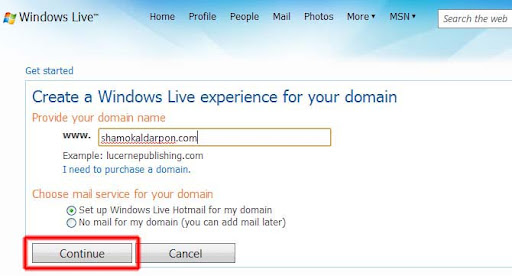
ধাপ১) এজন্য www.domains.live.com সাইটে গিয়ে Custom Domains এর নিচে Get started লিংকে ক্লিক করুন।

ধাপ২) এবার Provide your domain name অংশে ডোমেইন ঠিকানা লিখুন এবং Choose mail service for your domain অংশে Set up Windows Live Hotmail for my domain নির্বাচিত রেখে Continue বাটনে ক্লিক করুন।

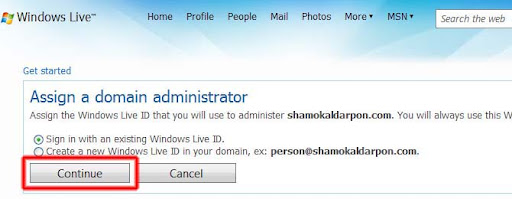
ধাপ৩) নিজের উইন্ডোজ লাইভ অ্যাকাউন্ট থাকলে Sign in with an existing Windows Live ID. নির্বাচিত রেখে Continue বাটনে ক্লিক করুন।

ধাপ৪) এখন উইন্ডোজের লাইভ আইডি (হটমেইল, লাইভ ইত্যাদি) দ্বারা লগইন করুন।

ধাপ৫) এরপরে Review settings and accept agreement এ I Accept বাটনে ক্লিক করুন।

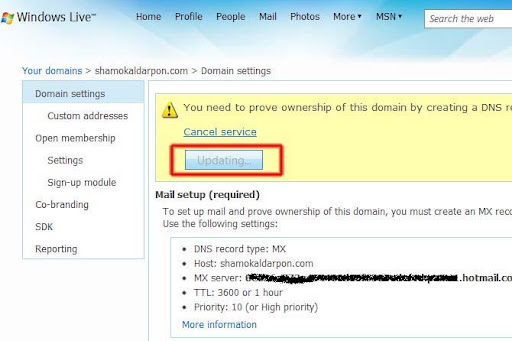
ধাপ৬) এবার ডোমেইনের মালিকানা প্রমাণ করতে হবে। এজন্য MX server: থাকা অংশটুক কপি করুন।

ধাপ৭) এজন্য নতুন ট্যাবে সিপ্যানেলে লগইন করে Mail অংশে MX Entry এ ক্লিক করুন।

ধাপ৮) এখন Add New Record অংশের Priority: এ ১০ লিখুন এবং Destination: অংশে MX records দিয়ে (MX server কপি করা অংশ) Add New Record বাটনে ক্লিক করুন এবং পূর্বের MX record টি ডিলিট করে প্যানেল বন্ধ করুন।

ধাপ৯) এখন Refresh বাটনে ক্লিক করলে Updating… হবে।

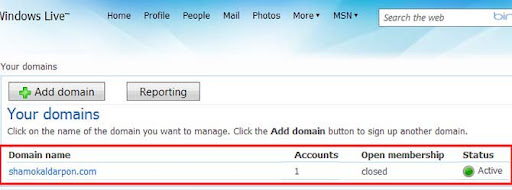
ধাপ১০) আপডেটিং শেষ হলে ডোমেইন পেজে ফিরে আসবে এবং Status এ Active দেখাবে।

ধাপ১১) এরপরে মেইল ঠিকানা যুক্ত করতে বাম পাশ থেকে Mail accounts এ ক্লিক করে Add বাটনে ক্লিক করে যুক্ত করা যাবে।

ব্যাস এখন আপনি ইচ্ছামত (৫০০টি পর্যন্ত) ইমেইল ঠিকানা যুক্ত করতে পারবেন। মেইল চেক করতে হলে http://mail.live.com ঠিকানাতে গিয়ে মেইল চেক করা যাবে।

মাইক্রোসফটের উইন্ডোজ ৭ ও ৮ ব্লগ

অনলাইনে CV তৈরী

বর্তমান চাকুরীর বাজারের অবস্থা আমাদের সবারই জানা। যে যত স্মাটনেস থাকে তাকেই বেশি মূল্যায়ন করা হয়। এ ক্ষেত্রে চেহারার ছুরত থেকে শুরু করে, কাপড় পড়ারর ধরন এমনকি আপনার কথা বলার ধরনকেও বিবেচনা করা হয়। আসলে শুনতে খারাপ লাগলেও এটাই বাস্তবতা। আর করা হবেই না বা কেন? সবাই সবসময় ভাল জিনিসটাকেই খুঁজে। তেমনি আরেকটি গুরুপ্তপূর্ণ বিষয় আকর্ষনীয় সিভি বা জীবন বৃত্তান্ত। অনেকেই কিভাবে সিভি তৈরী করতে হয় তাও জানে না। কিন্তু একটা বিষয় ভেবে দেখেছেন বর্তমান সময়ের উপরের সবগুরো ব্যাপার কনসিডার করার আগে নিয়োগ কর্তা আপনার সিভি টাকেই আগে মূল্যায়ন করেন তার পরে, ইন্টাভিউ এর ডাক দেন। কি ভুল বললাম নাকি? ;)
থাক, আর বেশি না বলে আসল কথা আসি। আমি যে ভিসুয়্যাল সিভি সাইটটি শেয়ার করছি তা হয়তো অনেকেই জানে। কিন্তু জানার মাঝেই জানা শেষ। সাইটটির বৈশিষ্ট্য হয়ে হচ্ছে। কয়েকটি ধাপ এর মাধ্যমেই আপনি একটি ভালমানের এবং টেক্ট, পিডিএফ এবং প্রিন্টেড ভার্সন সিভি তৈরী করতে পারবেন।
চলুন এবার শুরু করি: ১. রেজিস্টার করতে এই লিঙ্কে প্রবেশ করুন। ২. তারপর ইমেল কনফার্ম করে নিন। লগ ইন করুন। ৩. নিচের মত প্রথম ধাপ অনুসরন করে Account Information এর তথ্য প্রদান করুন।
৪. এবার দ্বিতীয় ধাপে আপনার সিভিতে(Start your VisualCV অংশে) যা যা তথ্য প্রয়োজন তা প্রদান করুন।
৫. এবার তৃতীয় ধাপে Done পেজ এ Enhance My VisualCV.
৬. এবার হোম পেজ থেকে ছবিতে দেখানো Edit অপশন এ গিয়ে নিজের যোগ্যতা অনুসারে সকল তথ্য ইনপুট করুন।
Edit অপশনে যা যা যুক্ত করতে পাবেনঃ • Portfolio, • Objective, • Work History, • Education, • Summary, • Skills, • Interests, • Certifications, • Clearness.
বর্তমান চাকুরীর বাজারের অবস্থা আমাদের সবারই জানা। যে যত স্মাটনেস থাকে তাকেই বেশি মূল্যায়ন করা হয়। এ ক্ষেত্রে চেহারার ছুরত থেকে শুরু করে, কাপড় পড়ারর ধরন এমনকি আপনার কথা বলার ধরনকেও বিবেচনা করা হয়। আসলে শুনতে খারাপ লাগলেও এটাই বাস্তবতা। আর করা হবেই না বা কেন? সবাই সবসময় ভাল জিনিসটাকেই খুঁজে। তেমনি আরেকটি গুরুপ্তপূর্ণ বিষয় আকর্ষনীয় সিভি বা জীবন বৃত্তান্ত। অনেকেই কিভাবে সিভি তৈরী করতে হয় তাও জানে না। কিন্তু একটা বিষয় ভেবে দেখেছেন বর্তমান সময়ের উপরের সবগুরো ব্যাপার কনসিডার করার আগে নিয়োগ কর্তা আপনার সিভি টাকেই আগে মূল্যায়ন করেন তার পরে, ইন্টাভিউ এর ডাক দেন। কি ভুল বললাম নাকি? ;)
থাক, আর বেশি না বলে আসল কথা আসি। আমি যে ভিসুয়্যাল সিভি সাইটটি শেয়ার করছি তা হয়তো অনেকেই জানে। কিন্তু জানার মাঝেই জানা শেষ। সাইটটির বৈশিষ্ট্য হয়ে হচ্ছে। কয়েকটি ধাপ এর মাধ্যমেই আপনি একটি ভালমানের এবং টেক্ট, পিডিএফ এবং প্রিন্টেড ভার্সন সিভি তৈরী করতে পারবেন।
চলুন এবার শুরু করি: ১. রেজিস্টার করতে এই লিঙ্কে প্রবেশ করুন। ২. তারপর ইমেল কনফার্ম করে নিন। লগ ইন করুন। ৩. নিচের মত প্রথম ধাপ অনুসরন করে Account Information এর তথ্য প্রদান করুন।
৪. এবার দ্বিতীয় ধাপে আপনার সিভিতে(Start your VisualCV অংশে) যা যা তথ্য প্রয়োজন তা প্রদান করুন।
৫. এবার তৃতীয় ধাপে Done পেজ এ Enhance My VisualCV.
৬. এবার হোম পেজ থেকে ছবিতে দেখানো Edit অপশন এ গিয়ে নিজের যোগ্যতা অনুসারে সকল তথ্য ইনপুট করুন।
Edit অপশনে যা যা যুক্ত করতে পাবেনঃ • Portfolio, • Objective, • Work History, • Education, • Summary, • Skills, • Interests, • Certifications, • Clearness.